Abilitando la gestione Ordini potrete dare ai vostri Clienti la possibilità d’inoltrarvi degli Ordini di spesa direttamente dall’App CityShops Card e una notifica PUSH vi informerà del nuovo ordine da evadere. Potrete configurare le opzioni di consegna disponibili “Consegna a domicilio” e/o “Ritiro in Negozio“, la possibilità per il Cliente di compilare, in modo libero, una Lista della Spesa oppure potete legare la compilazione dell’Ordine ad un Listino impostato nell’App con Foto, descrizioni e prezzi. Potrete anche automatizzare l’Invio dei Punti Fedeltà in fase di chiusura ordine e/o la possibilità per il cliente di utilizzare i Punti accumulati come sconto (CashBack) sull’ordine che sta per inviare.
N.B. Se state cercando un modo per gestire Asporto / Domicilio per attività tipo pizzeria vi consigliamo prima di dare una occhiata a qualcosa di più avanzato, che gestirà anche gli orari di consegna senza creare accavallamenti, al seguente link: Gestione Ordini Asporto/Domicilio e Tavoli. Nel caso non vogliate tale gestione completa potete utilizzare gli Ordini in questa modalità, meno complessa, che stiamo descrivendo in questa pagina, che non prevede la scelta di un orario specifico di consegna.
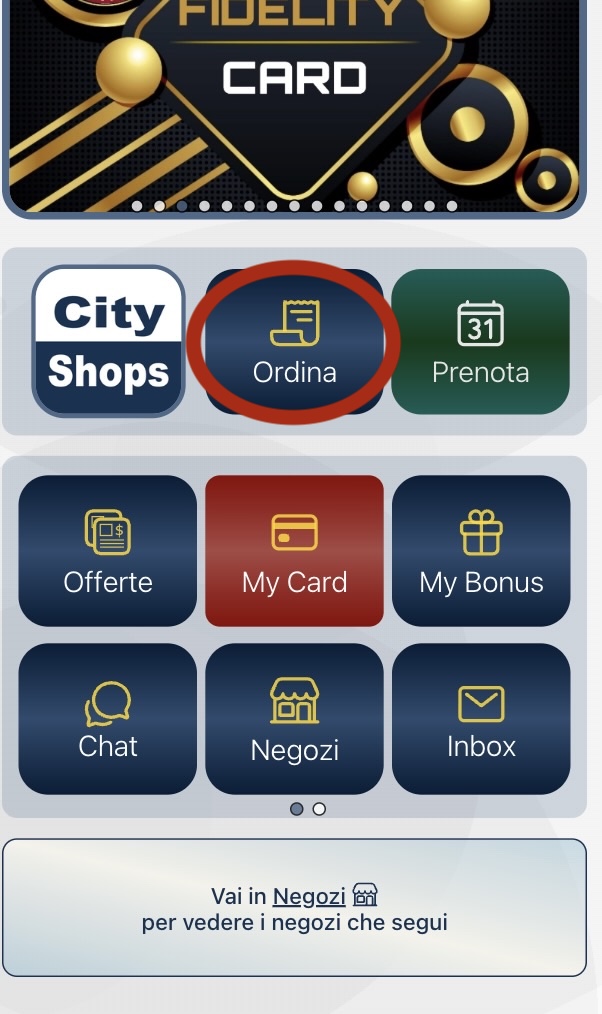
Come primo passo è necessario attivare la funzionalità. Trovate la voce “Ordini” aprendo il menù dell’App negoziante in alto a sinistra. Il Cliente potrà iniziare un ordine cliccando sul pulsante Ordina che vede nella sua schermata principale:
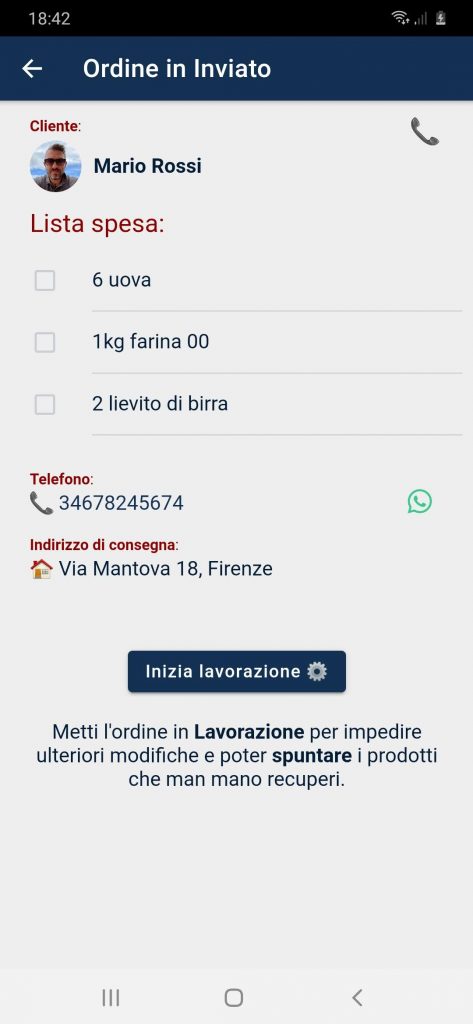
Il cliente, nel caso non abbiate legato gli ordini ad un Listino, potrà inviarvi una lista ‘libera’ di articoli da acquistare e voi potrete preparare l’ordine e procedere alla Consegna a Domicilio 🚚 o a rendere disponibile la spesa per il Ritiro in Negozio 📦. Potrete, muovendo l’ordine in consegna o in pronto, indicare l’importo da pagare. Di seguito un esempio di ordine tipo “Lista della Spesa” inoltrato da un cliente:
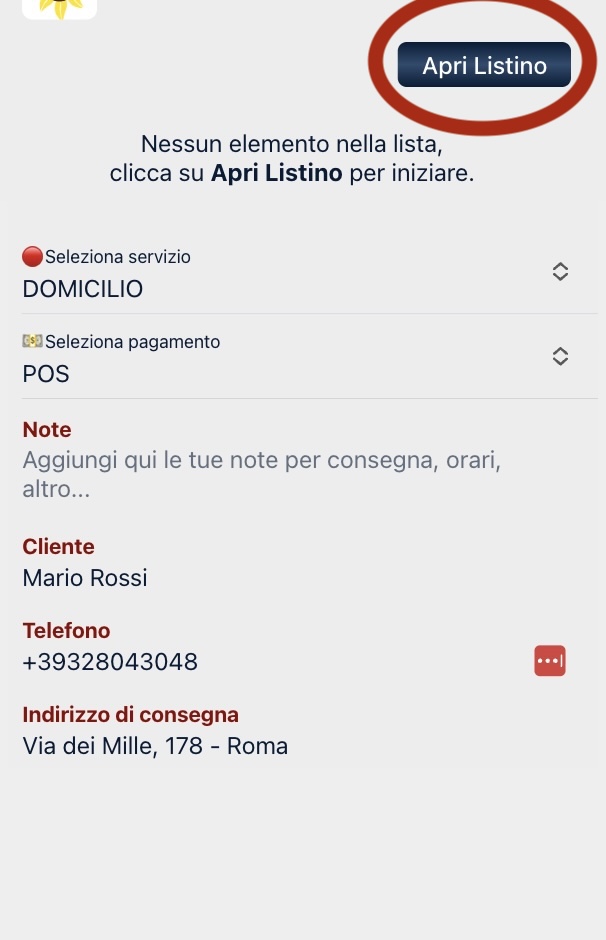
Se le impostazioni richiedono di legare l’ordine ad un Listino il cliente non potrà scrivere liberamente la sua lista ma dovrà selezionare elementi e quantità direttamente dal Listino e l’Ordine naturalmente sarà più strutturato. Sarà immediatamente disponibile il Totale da Pagare e l’ammontare di eventuale sconto o cashback utilizzato:
Impostazioni avanzate: è possibile in quest’ultimo caso, dove l’ordine è legato ad un listino, impostare delle percentuali di sconto relative al Gruppo al quale appartiene il cliente (vedi Gestione Gruppi). È possibile anche marcare alcuni prodotti o categorie di prodotti come non scontabili.
Man mano che metterete l’Ordine in Lavorazione piuttosto che in Consegna o Pronto per il Ritiro delle notifiche push informeranno l’utente e dalla scheda ‘Ordine’ avrete sempre accesso al telefono del cliente e all’eventuale indirizzo di consegna.
La gestione degli Ordini da evadere è possibile sia dall’App negoziante che dal Gestionale Web!
Nella Lista Ordini, accedendo al menù in alto a destra, potrete scegliere di visualizzare solamente gli ordini correnti filtrando gli ordini già “Chiusi“ e potrete in ogni momento accedere alle Impostazioni degli Ordini.